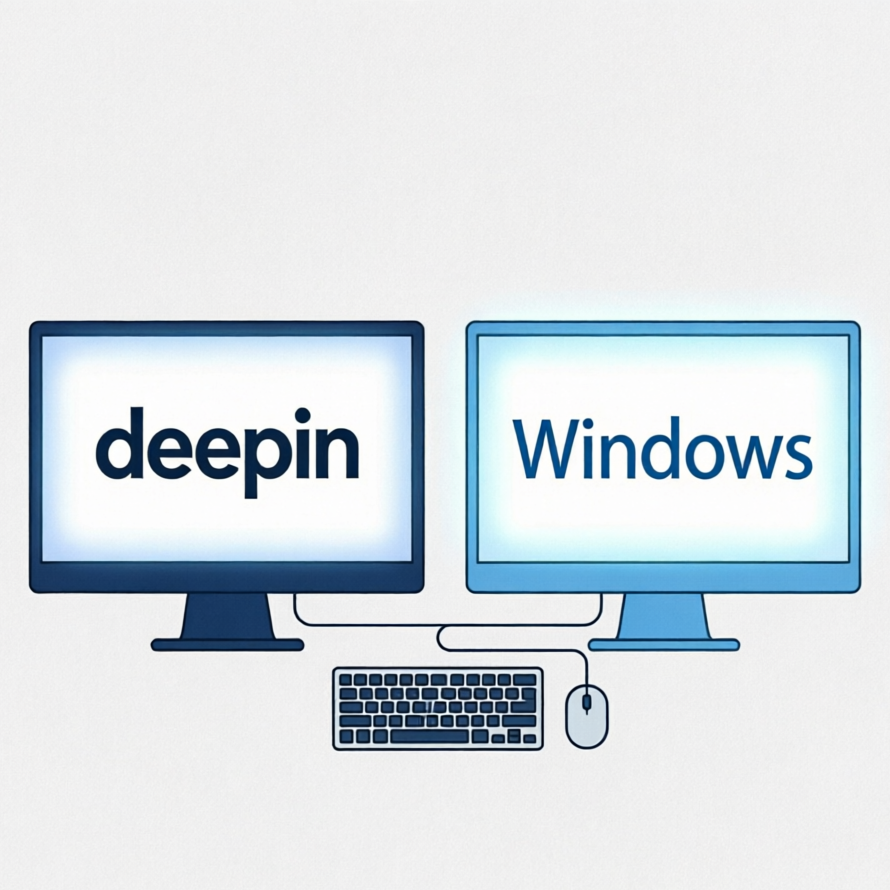
Barrier 局域网键鼠共享
将以下提示词粘贴到你的 AI 对话框中:
请根据 https://skillhub.cn/install/skillhub.md,安装 @user_1e091b22/barrier-trans-deepin-win。
技能介绍
解决什么痛点
当你的工作台同时摆着 Deepin 工作站和 Windows 主机,频繁在两套设备间切换键鼠会打断思路——这套技能帮你用 Barrier 在局域网内搭建 KVM,让一套键盘鼠标无缝跨屏控制两台电脑,不用再起身换外设。
技能如何工作
技能会引导你完成 Barrier 的完整部署:先收集 Linux 与 Windows 的主机名(screen name)、Linux IP、设备相对布局(左右上下)和屏幕方向信息;然后按需获取 Windows 安装包并放到 Linux 桌面供传输;接着生成 SSL 证书、编写 ~/.config/barrier/barrier.conf 配置文件,根据布局调整指针跳转方向。启动服务器时会强制带上 --enable-crypto 与 --disable-client-cert-checking 两个关键参数——后者是避免 Windows 客户端无证书时被 SSL 握手拒绝的核心。最后会指导 Windows 端勾选「Client」、填对服务器 IP 和 screen name,启动后验证连接状态并测试跨屏指针移动。
适用边界与注意点
- SSL 拒绝是头号问题:必须保留
--disable-client-cert-checking,否则 Windows 客户端会因没有证书被服务器拒绝,报错「peer did not return a certificate」。 - 端口冲突:24800 端口被旧 Barrier 进程占用时,需先执行
fuser -k 24800/tcp清理。 - screen name 必须一致:两端的屏幕名需完全相同,且区分大小写,错一个字符都连不上。
- 横竖屏混合:Barrier 会按比例映射 Y 轴,1080 到 3000 宽度的横竖屏切换时指针跳转可能略生硬,这是正常映射行为。
- barrierc 冲突:Barrier GUI 可能自动启动 barrierc 客户端,若冲突用
pkill barrierc终止。 - Windows 客户端秒断:几乎都是 SSL 证书问题,先确认服务器已开启
--disable-client-cert-checking。
使用场景
- 局域网办公台上同时摆着 Deepin 主机和 Windows 主机,要用一套键鼠跨屏操作,不再来回切换外设
- Deepin 服务器作为主控端,需要让 Windows 客户端的屏幕扩展为副屏,通过移动鼠标边界切换控制权
- 局域网内两台电脑偶尔直连通信,想在不更换硬件的情况下,复用现有键鼠快速处理双系统间的文件与代码任务
- 需要为家庭或团队局域网内的多台电脑配置 Barrier,实现开机自动启动键鼠共享,减少重复配置步骤
适合人员
- 负责维护局域网内 Deepin 工作站和 Windows 服务器的 IT 运维工程师,需要一套键鼠同时管理两台设备
- 在局域网内使用 Deepin 和 Windows 双系统的开发者,经常要在两套环境间复制代码或调试跨平台问题
- 管理家庭或办公室多台电脑的用户,希望减少购买额外键鼠的预算,同时保持各设备独立运行
- 为团队搭建共享工作环境的技术支持人员,需要统一键鼠配置方案并确保开机自动生效
相关技能

面向 Wireshark、tcpdump、Fiddler 等抓包文件,按 OSI 分层定位 TCP、HTTP、DNS、TLS 问题,并给出过滤表达式与修复验证建议。
面向工程师的 HTTP 请求走私排查手册,覆盖 CL.TE、TE.CL、TE.TE 混淆、HTTP/2 降级与客户端 desync 的检测和验证方法。

用于在 Windows 指定目录中递归扫描文件,按大小排序输出 Top 10 最大文件,并生成彩色表格与 JSON 结果。

面向园区、社区、单位,基于监控视频或图片检测禁行区内的电动车/电摩托车,统计违规数量并触发预警。